Wi-Fi eller nätverkskabel för IPTV – och rätt routerinställningar
Publicerad Senast uppdaterad 5 min läsning
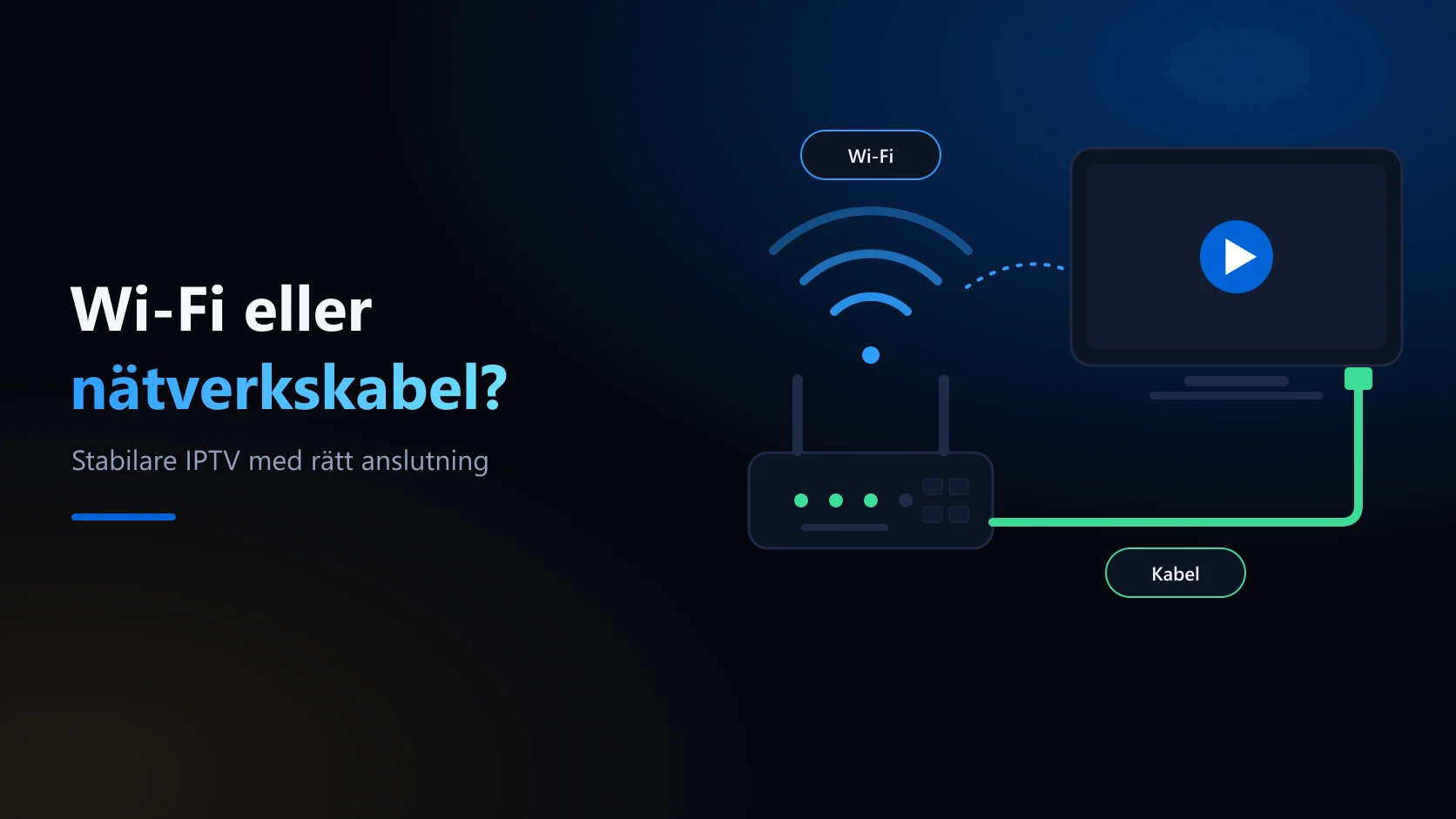
Kan du dra en nätverkskabel mellan routern och TV:n eller boxen är det oftast det bästa valet för IPTV – kabeln ger den jämnaste och stabilaste uppkopplingen. Wifi fungerar också bra om signalen är stark, särskilt på 5 GHz-bandet och med routern placerad nära TV:n. Här går vi igenom skillnaderna och vilka routerinställningar som kan ge en stabilare bild.
Innehåll9 avsnitt
Nätverkskabel eller wifi – vad är skillnaden?
| Nätverkskabel | Wifi | |
|---|---|---|
| Stabilitet | Mycket jämn | Varierar med signalen |
| Påverkas av väggar och avstånd | Nej | Ja |
| Påverkas av andra trådlösa nätverk | Nej | Ja, särskilt på 2,4 GHz |
| Installation | Kräver en kabel till TV:n | Ingen kabel behövs |
För IPTV är det stabiliteten som avgör. Appen laddar hela tiden in bilden i förväg, och om uppkopplingen svajar tar bufferten slut och bilden stannar – även om den genomsnittliga hastigheten är hög.
När räcker wifi?
- Routern står i samma rum som TV:n eller nära.
- Enheten är ansluten till 5 GHz och visar stark signal.
- Hastighetsmätningen vid TV:n ligger tydligt över behovet och varierar lite mellan mätningarna.
- Det är få andra enheter som använder nätet samtidigt.
Vilken nätverkskabel behöver du?
En vanlig nätverkskabel av typen Cat5e eller Cat6 räcker gott för IPTV. Båda klarar betydligt högre hastigheter än vad IPTV kräver. Platta kablar kan vara enklare att dra längs en list eller under en matta.
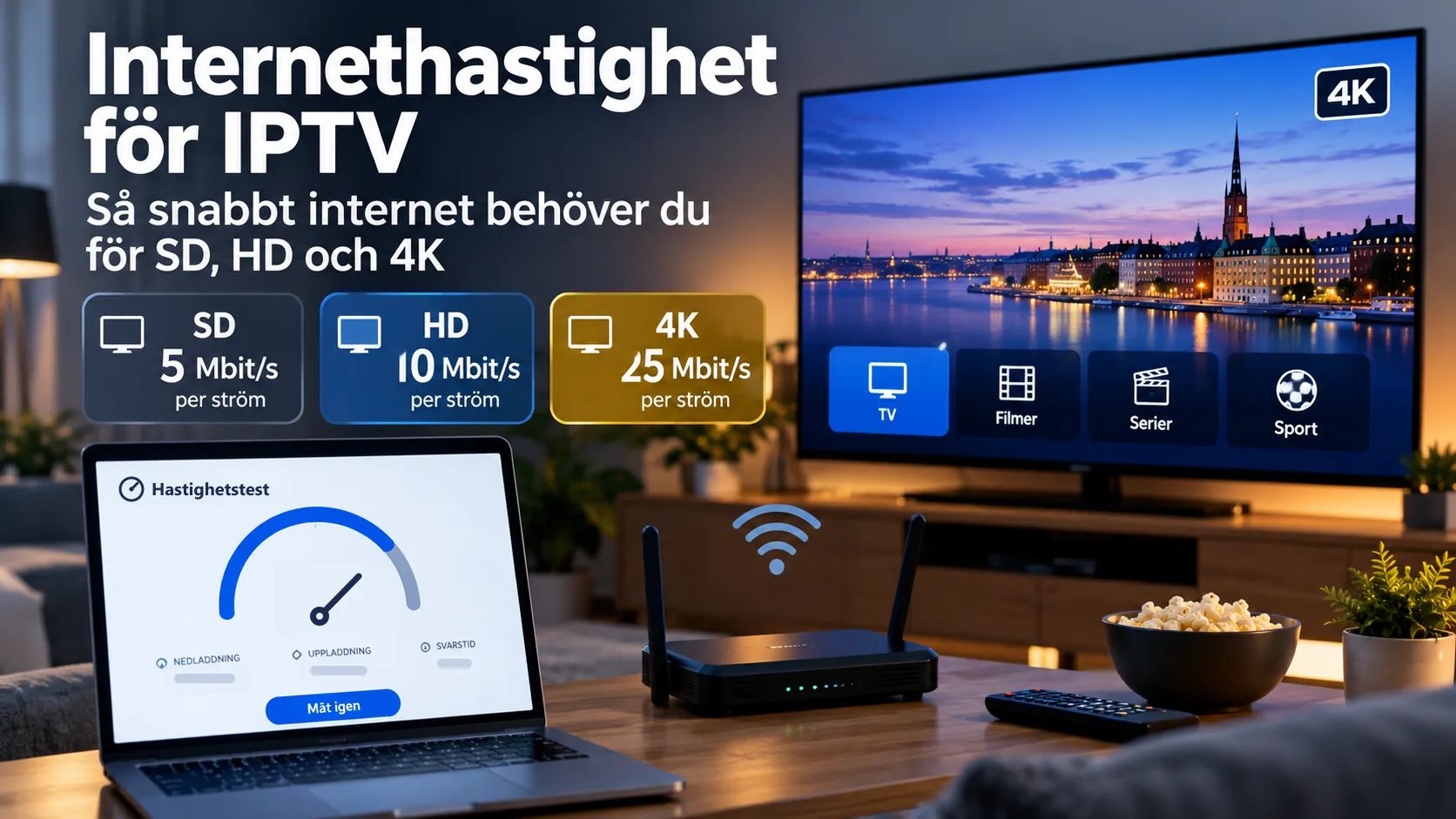
Många smarta TV-apparater har en nätverksport på 100 Mbit/s. Det räcker för IPTV, eftersom en 4K-ström kräver ungefär 25 Mbit/s. Streamingstickor som Fire TV Stick saknar ofta nätverksport, men för många modeller finns en adapter som gör det möjligt att ansluta en kabel.
Så ansluter du TV:n med nätverkskabel
- Koppla kabeln mellan en ledig LAN-port på routern och nätverksporten på TV:n eller boxen.
- Öppna nätverksinställningarna på enheten och välj trådbunden anslutning om den inte väljs automatiskt.
- Kontrollera att enheten är ansluten och starta om IPTV-appen.
- Mät gärna hastigheten igen för att se skillnaden mot wifi.
Alternativ när du inte kan dra kabel
- Mesh-wifi: flera enheter som tillsammans ger jämnare täckning i hela bostaden.
- Powerline-adapter: skickar internet via elnätet. Hur bra det fungerar beror på elinstallationen.
- Accesspunkt: en extra trådlös punkt nära TV:n, ansluten med kabel till routern.
- Wifi-förstärkare: kan hjälpa vid svag signal, men en enkel förstärkare kan också sänka hastigheten.
Routerinställningar för stabilare IPTV
Du ändrar inställningarna genom att logga in på routern i en webbläsare, oftast via en adress som står på routerns undersida. Menyerna skiljer sig mellan märken och modeller.
Använd 5 GHz
5 GHz-bandet är snabbare och störs mindre än 2,4 GHz. Om routern använder samma nätverksnamn för båda banden och enheten hamnar på 2,4 GHz kan du ge 5 GHz-nätet ett eget namn och ansluta TV:n till det.
Välj en mindre belastad wifi-kanal
Bor du i lägenhet kan grannarnas nätverk störa. Låt routern välja kanal automatiskt, eller prova en annan kanal manuellt om bilden ofta hackar vid samma tider.
Placera routern rätt
Placera routern fritt och högt, inte i ett skåp, bakom TV:n eller nära metallföremål. Färre väggar mellan routern och TV:n ger starkare signal.
Uppdatera routerns mjukvara
Routertillverkare släpper uppdateringar som kan förbättra stabilitet och säkerhet. Kontrollera i routerns inställningar om det finns en ny version.
Prioritera TV:n med QoS
Har routern en QoS-funktion kan du ge TV:n eller TV-boxen högre prioritet än andra enheter. Det kan hjälpa när många använder nätet samtidigt.
Starta om routern ibland
En omstart rensar routerns arbetsminne och löser ofta tillfälliga problem. Dra ur strömsladden i ungefär en minut och koppla sedan in den igen.
Testa skillnaden
Mät hastigheten vid TV:n, först via wifi och sedan via kabel om du kan, gärna på kvällen. Då ser du hur mycket wifi påverkar din uppkoppling. Vilken hastighet som krävs för SD, HD och 4K läser du i guiden om internethastighet för IPTV.
Vanliga frågor
Behöver min TV en gigabitport för 4K?
Nej. En 4K-ström kräver ungefär 25 Mbit/s, så en nätverksport på 100 Mbit/s räcker för IPTV.
Hjälper en wifi-förstärkare?
Den kan hjälpa om signalen är svag, men en enkel förstärkare kan också sänka hastigheten. Mesh-wifi eller en accesspunkt ansluten med kabel ger ofta ett bättre resultat.
Bilden hackar fast jag har kabel – vad gör jag?
Då ligger orsaken troligen någon annanstans, till exempel i enheten, appen eller uppkopplingen in till bostaden. Läs guiden om vad du kan göra när IPTV buffrar.
Sammanfattning
Använd nätverkskabel om du kan. Måste du använda wifi, anslut till 5 GHz, placera routern rätt och håll den uppdaterad. Stegen för att ansluta din enhet finns i installationsguiden. Med IPTV Sverige kan du testa tjänsten med din egen uppkoppling innan du väljer bland våra abonnemang.
Relaterade artiklar
 Hur snabbt internet behöver du för IPTV i HD och 4K?Hur många Mbit/s behöver du för IPTV i SD, HD och 4K? Här är siffrorna, hur du räknar ut vad hela hushållet behöver och hur du mäter rätt.
 IPTV buffrar? 8 sätt att få en stabil bildBilden fryser eller laddar hela tiden? Så tar du reda på om felet sitter i nätverket, enheten eller tjänsten – och 8 sätt att få en stabil bild.