IPTV på Samsung Smart TV – så kommer du igång
Publicerad Senast uppdaterad 5 min läsning
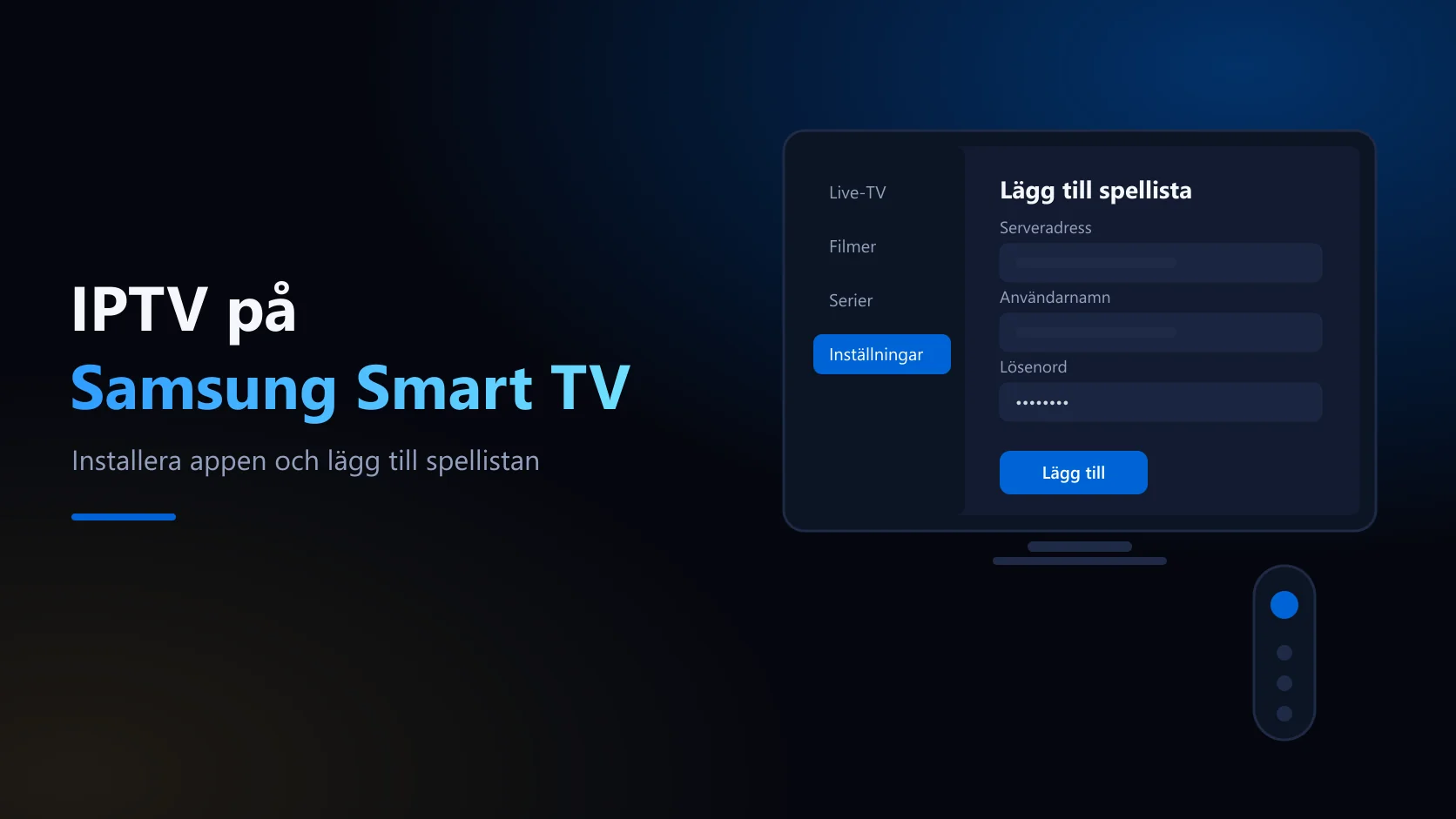
På en Samsung Smart TV tittar du på IPTV via en app från TV:ns egen appbutik – oftast IBO Player eller Smart IPTV. Du installerar appen, loggar in med dina uppgifter eller aktiverar TV:n via MAC-adressen, och sedan laddas kanalerna. Du behöver ingen extra box.
Innehåll10 avsnitt
Det här behöver du
- En Samsung Smart TV som är ansluten till internet och har tillgång till appbutiken Apps.
- En stabil uppkoppling – minst 10 Mbit/s för HD och 25 Mbit/s för 4K.
- Inloggningsuppgifter (Xtream Codes eller M3U-länk) eller möjlighet att aktivera via MAC-adress.
Samsungs smarta TV-apparater använder ett eget operativsystem, Tizen. Därför går det inte att installera Android-appar som TiviMate direkt på TV:n – du använder i stället appar som finns i Samsungs appbutik.
IBO Player eller Smart IPTV?
| IBO Player | Smart IPTV | |
|---|---|---|
| Inloggning | Xtream Codes, M3U-länk eller MAC-aktivering | M3U-länk eller MAC-aktivering |
| Lägga till spellista | Direkt i appen eller via apputvecklarens webbplats | Via apputvecklarens webbplats (siptv.eu/mylist) |
| Applicens | Kan kräva licens från apputvecklaren efter provperioden | Kan kräva licens från apputvecklaren efter provperioden |
Vill du kunna logga in med Xtream Codes är IBO Player det naturliga valet. En bredare jämförelse hittar du i guiden om bästa IPTV-appen.
Installera IBO Player på Samsung
- Tryck på Home på fjärrkontrollen, gå till Apps och sök efter IBO Player.
- Installera appen och starta den.
- Kan du lägga till en spellista direkt väljer du Xtream Codes och anger serveradress, användarnamn och lösenord – eller klistrar in din M3U-länk.
- Visar appen i stället en MAC-adress och en Device Key används MAC-aktivering. Skicka MAC-adressen till oss via WhatsApp så hjälper vi dig att aktivera, eller lägg till spellistan själv på IBO Players webbplats.
- Starta om appen. Kanaler, filmer och serier laddas automatiskt.
Installera Smart IPTV på Samsung
- Sök efter Smart IPTV i Apps, installera appen och starta den.
- Anteckna MAC-adressen som visas på skärmen.
- Lägg till din M3U-länk på siptv.eu/mylist tillsammans med MAC-adressen, eller skicka MAC-adressen till oss via WhatsApp så hjälper vi dig.
- Starta om appen så laddas kanallistan.
Rätt MAC-adress
Använd alltid den MAC-adress som visas i appen. Den kan skilja sig från TV:ns egen nätverksadress i inställningarna, och det är appens adress som gäller vid aktiveringen. Skriv av den noga – en enda felaktig siffra eller bokstav gör att aktiveringen inte fungerar. Mer om de olika inloggningssätten läser du i guiden om Xtream Codes eller M3U.
Uppdatera TV:ns mjukvara
En uppdaterad TV ger bäst förutsättningar för att apparna ska fungera stabilt. Så kontrollerar du om det finns en uppdatering:
- Tryck på Home på fjärrkontrollen och öppna Inställningar.
- Gå till Support och välj Programuppdatering.
- Välj Uppdatera nu och låt TV:n starta om när uppdateringen är klar.
Menyernas namn kan skilja sig något mellan olika modeller och årsmodeller.
Hittar du inte appen?
Utbudet i Samsungs appbutik varierar mellan modeller och kan ändras över tid. Hittar du inte IBO Player eller Smart IPTV kan du höra av dig till oss, så tipsar vi om ett alternativ. Ett annat sätt är att koppla in en Fire TV Stick eller en Android TV-box i TV:ns HDMI-port och använda TiviMate eller IPTV Smarters – se guiden för Fire TV.
Vanliga problem på Samsung Smart TV
- Appen fastnar vid laddning: dra ur TV:ns strömsladd i ungefär en minut och starta igen.
- Aktiveringen fungerar inte: kontrollera att du använt MAC-adressen som visas i appen.
- Appen slutade fungera efter en tid: provperioden för appens licens kan ha gått ut. Licensen köps från apputvecklaren och ingår inte i IPTV-abonnemanget.
- Bilden hackar: TV:n har ofta en nätverksport – en kabel ger stabilare bild än wifi.
Fler lösningar finns i guiderna IPTV fungerar inte? och wifi eller nätverkskabel för IPTV.
Vanliga frågor
Kan jag installera TiviMate på en Samsung-TV?
Nej, TiviMate finns bara för Android-baserade enheter. Vill du använda TiviMate behöver du en Fire TV Stick eller en Android TV-box kopplad till TV:n.
Fungerar det på äldre Samsung-modeller?
Det beror på om apparna finns i appbutiken för din modell. Sök efter IBO Player och Smart IPTV i Apps – hittar du dem kan du använda dem.
Fungerar samma sak på LG?
Ja, IBO Player och Smart IPTV finns även för LG Smart TV, där du installerar dem från LG Content Store. Stegen är i stort sett desamma – se installationsguiden för Smart TV.
Sammanfattning
Installera IBO Player eller Smart IPTV från Apps, logga in med Xtream Codes eller M3U-länk, eller aktivera via appens MAC-adress, och starta om appen. Med IPTV Sverige hjälper vi dig gärna med aktiveringen – välj bland våra abonnemang eller börja med en gratis testperiod.
Relaterade artiklar
 Bästa IPTV-appen 2026 för Smart TV, Fire TV och Apple TVTiviMate, IPTV Smarters, IBO Player eller Smart IPTV? Så skiljer sig apparna åt och så väljer du rätt IPTV-app för din Smart TV, Fire TV eller Apple TV.
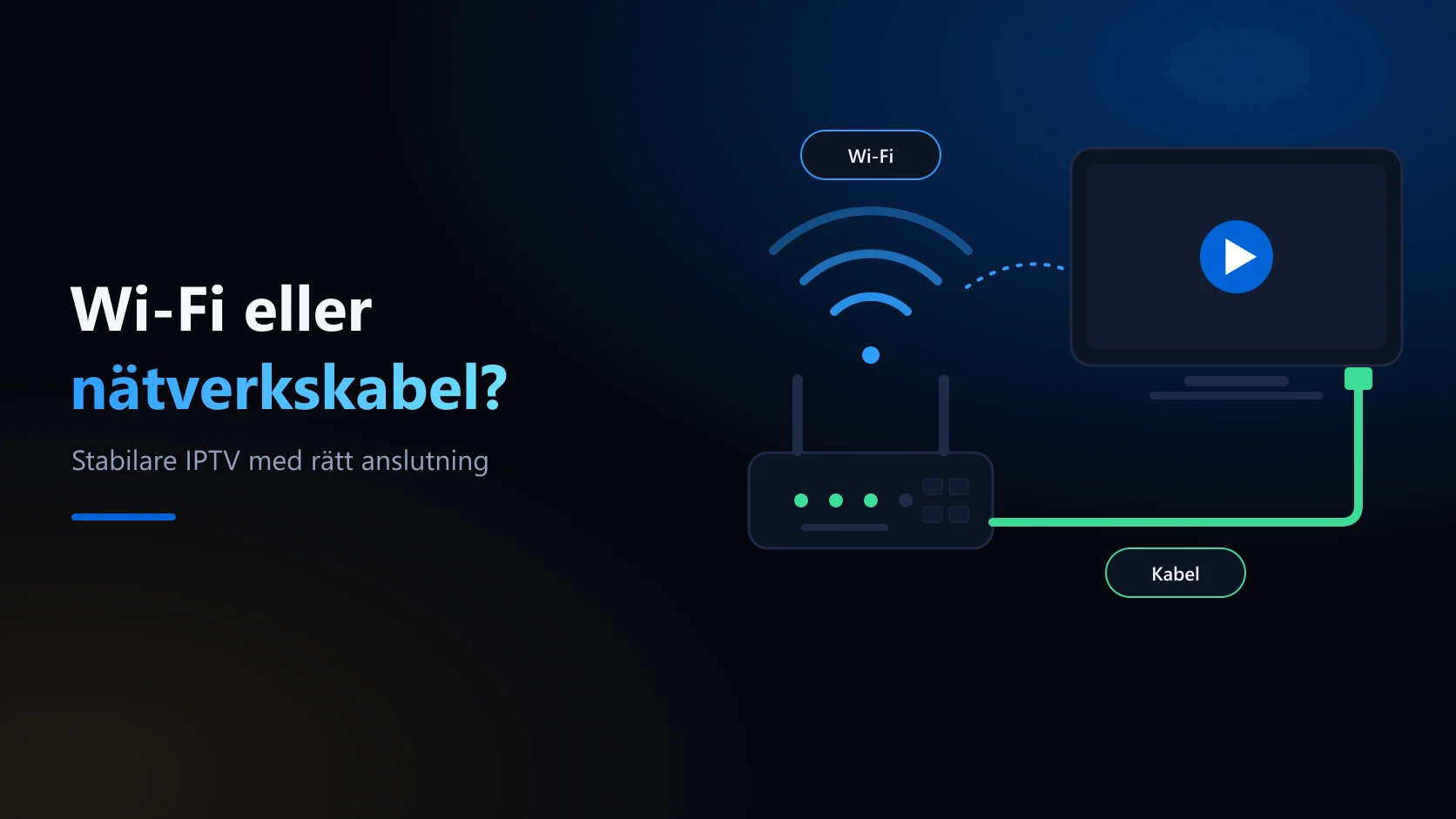 Wi-Fi eller nätverkskabel för IPTV – och rätt routerinställningarNätverkskabel ger stabilast bild, men wifi kan räcka. Så väljer du anslutning, vilken kabel som behövs och vilka routerinställningar som ger stabilare IPTV.