IPTV på Fire TV Stick – steg för steg
Publicerad Senast uppdaterad 5 min läsning
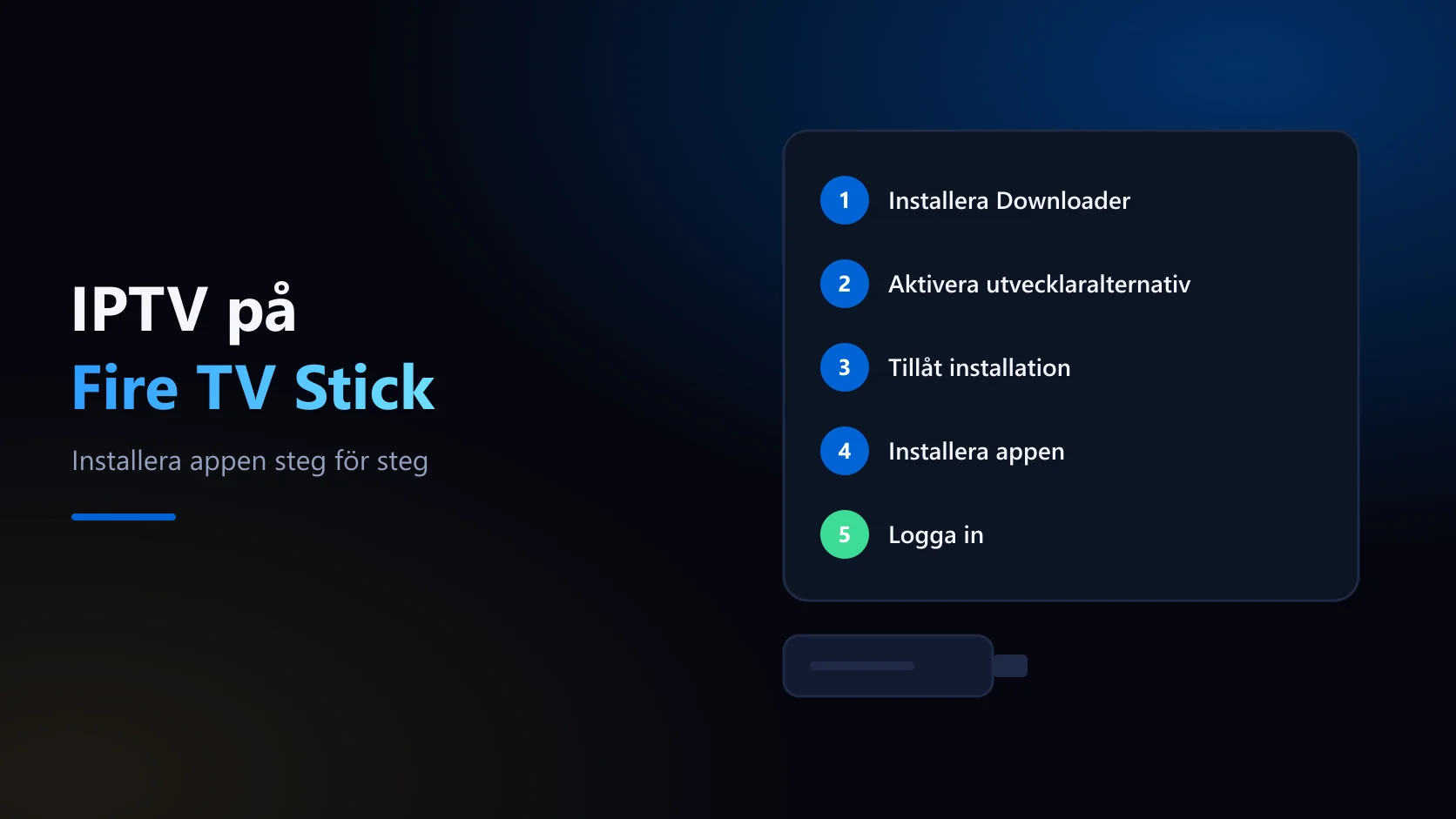
På en Fire TV Stick installerar du IPTV-appen med hjälp av appen Downloader. Installera Downloader från Amazon Appstore, ge den tillstånd att installera appar under Utvecklaralternativ och hämta sedan TiviMate eller IPTV Smarters. Därefter loggar du in med Xtream Codes eller en M3U-länk. Stegen gäller Fire TV-enheter med Fire OS, som Fire TV Stick och TV-apparater med Fire TV.
Innehåll10 avsnitt
Det här behöver du
- En Fire TV Stick eller annan Fire TV-enhet som är ansluten till internet.
- Dina inloggningsuppgifter: serveradress, användarnamn och lösenord – eller en M3U-länk.
Fire TV Stick 4K Select kör Amazons nya operativsystem Vega OS, där bara appar från Amazon Appstore kan installeras – Downloader-metoden fungerar alltså inte där, enligt AFTVnews. Amazon beskriver Vega OS som framtiden för Fire TV Sticks. Ska du köpa en ny Fire TV Stick för IPTV, kontrollera därför att modellen kör Fire OS, eller fråga oss först.
Steg 1: Installera Downloader
Sök efter Downloader i Amazon Appstore och installera appen. Enligt AFTVnews webbplats för appen, hämtar Downloader filer till Fire TV via en webbadress, en sökning eller en sifferkod. Det är så du installerar appar som inte finns i Amazon Appstore.
Steg 2: Aktivera utvecklaralternativ
Gå till Inställningar → My Fire TV. Finns Utvecklaralternativ redan i menyn kan du gå vidare till nästa steg. Annars öppnar du Om och klickar sju gånger på enhetens namn med fjärrkontrollens mittknapp – då visas Utvecklaralternativ. Det är samma metod som Amazons utvecklardokumentation beskriver.
Steg 3: Tillåt installation av okända appar
Gå till Inställningar → My Fire TV → Utvecklaralternativ → Installera okända appar och slå på Downloader. På vissa äldre mjukvaruversioner heter inställningen i stället Appar från okända källor och gäller alla appar på en gång.
Steg 4: Installera TiviMate eller IPTV Smarters
TiviMate
Öppna Downloader och ange den adress som TiviMates utvecklare anger på tivimate.com: tivimate.com/apk, eller sifferkoden 272483 (enligt webbplatsen i november 2026). Välj Installera när nedladdningen är klar. TiviMate är byggd för Android TV och fjärrkontroll, och vissa funktioner låses upp med en betald uppgradering från utvecklaren.
IPTV Smarters
IPTV Smarters installerar du också via Downloader. Vi skickar gärna rätt nedladdningslänk till dig via WhatsApp, så att du vet att du får appen från rätt källa.
Steg 5: Logga in
Logga in i TiviMate
- Öppna TiviMate och välj Lägg till spellista (Add playlist).
- Välj Xtream Codes och ange serveradress, användarnamn och lösenord – eller välj M3U-spellista och klistra in din M3U-länk.
- Välj Nästa och vänta medan kanalerna och TV-guiden laddas.
Logga in i IPTV Smarters
- Öppna IPTV Smarters och välj Login with Xtream Codes API. Har du en M3U-länk väljer du Load Your Playlist or File/URL.
- Ange ett valfritt namn och fyll i användarnamn, lösenord och serveradress.
- Välj Add User och vänta medan innehållet laddas.
Är du osäker på vilken inloggning du ska välja förklarar vi skillnaden i guiden Xtream Codes eller M3U.
Efter installationen
- Vill du kan du stänga av Installera okända appar för Downloader igen – appen du installerade fortsätter att fungera.
- Installera bara appar från källor du litar på, till exempel utvecklarens egen webbplats eller länkar från oss.
- Lägg IPTV-appen bland dina favoriter på startskärmen så hittar du den snabbare.
Vanliga problem på Fire TV Stick
| Problem | Lösning |
|---|---|
| Utvecklaralternativ syns inte | Gå till Inställningar → My Fire TV → Om och klicka sju gånger på enhetens namn |
| Downloader får inte installera appen | Slå på Downloader under Utvecklaralternativ → Installera okända appar |
| Appen startar långsamt eller kraschar | Rensa appens cache och frigör lagringsutrymme genom att ta bort appar du inte använder |
| Inloggningen misslyckas | Kontrollera serveradress, användarnamn och lösenord tecken för tecken |
| Bilden hackar | Placera routern närmare eller använd en nätverksadapter med kabel |
Fler lösningar finns i guiderna IPTV fungerar inte? och IPTV buffrar. Fire TV Stick saknar nätverksuttag, så stabil uppkoppling handlar ofta om wifi – läs om wifi eller nätverkskabel för IPTV.
Vanliga frågor
Är det säkert att installera appar via Downloader?
Downloader i sig finns i Amazon Appstore. Det viktiga är varifrån du hämtar själva IPTV-appen – använd utvecklarens officiella adress eller en länk från oss, och undvik okända webbplatser.
Vilken app ska jag välja på Fire TV Stick?
TiviMate passar dig som mest tittar på live-TV och vill ha en tydlig TV-guide. IPTV Smarters fungerar på fler enheter, så du får samma upplägg i mobilen och på TV:n. En jämförelse finns i guiden om bästa IPTV-appen.
Fungerar samma steg på en vanlig TV?
Stegen gäller Fire TV-enheter. Har du en Samsung, LG eller en TV med Google TV hittar du rätt metod i guiden IPTV på Smart TV.
Sammanfattning
Installera Downloader, aktivera Utvecklaralternativ, tillåt Downloader att installera appar och hämta TiviMate eller IPTV Smarters – sedan loggar du in. En kortversion finns i installationsguiden för Fire TV. Med IPTV Sverige kan du börja med en gratis testperiod via WhatsApp, och vi hjälper dig om du fastnar.
Relaterade artiklar
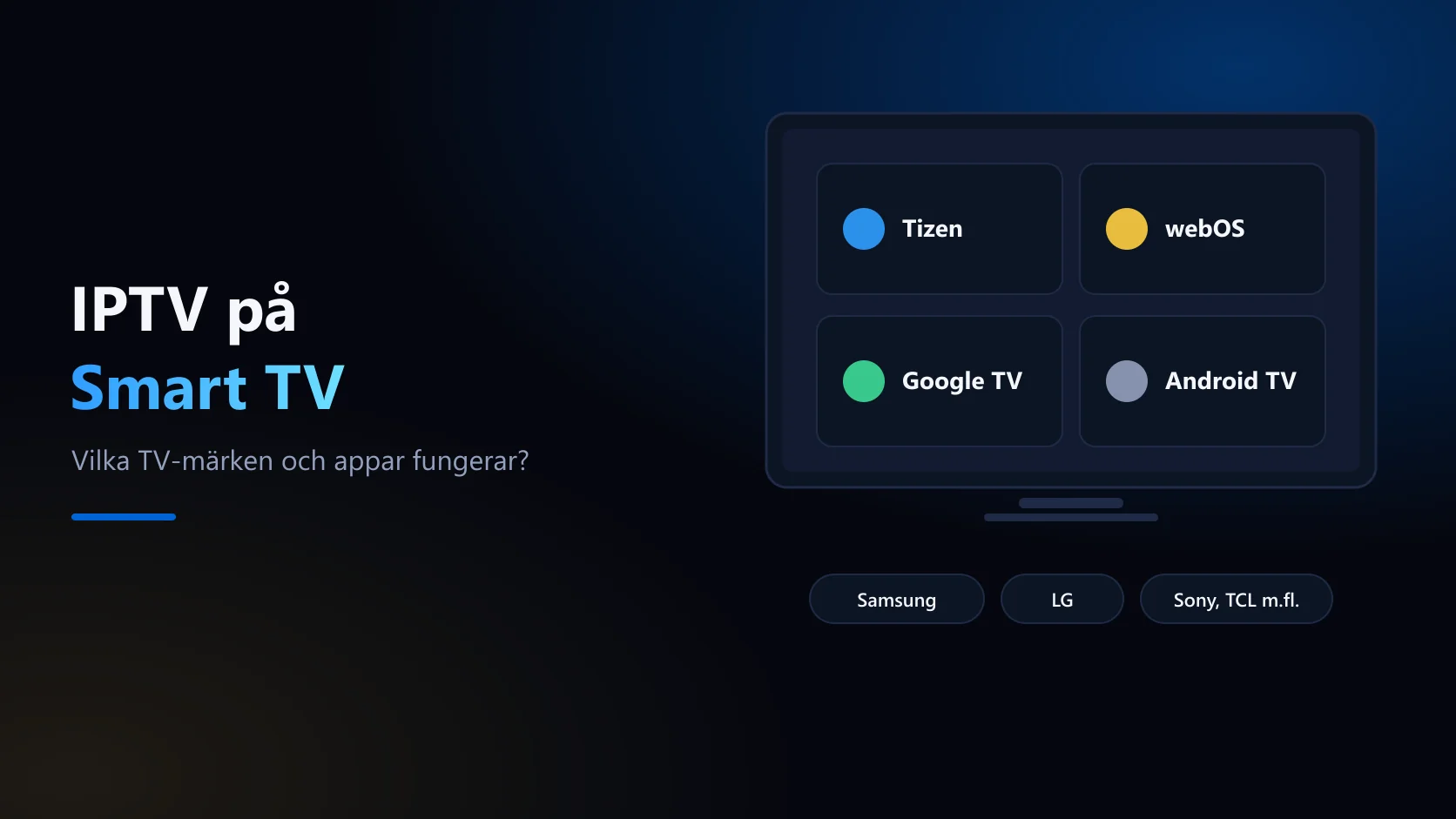 IPTV på Smart TV: vilka TV-märken fungerar?Samsung, LG, Android TV eller Google TV? Så vet du vilket system din TV har, vilka IPTV-appar som fungerar och vad du gör om appen saknas.
 IPTV på Android TV och Google TVTiviMate från Google Play eller IPTV Smarters via Downloader – så får du IPTV på Android TV, Google TV och Chromecast med Google TV.